413 字
2 分钟
Labelimg 标注工具
安装
切换到 conda 环境下,执行
pip install labelimg{% note info modern %} 如果下载缓慢,请切换清华源,见 pypi | 镜像站使用帮助 | 清华大学开源软件镜像站 | Tsinghua Open Source Mirror {% endnote %}
{% note warning modern %} Python 环境最多只能为 3.9,Labelimg 不支持 3.10 以上版本 {% endnote %}
数据准备
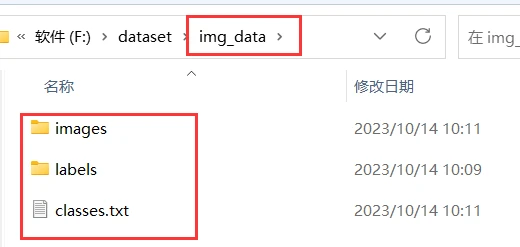
首先这里需要准备我们需要打标注的数据集。这里我建议新建一个名为 img_data 的文件夹(这个是约定俗成,不这么做也行),里面创建一个名为 images 的文件夹存放我们需要打标签的图片文件;再创建一个名为 labels 存放标注的标签文件;最后创建一个名为 classes.txt 的 txt 文件来存放所要标注的类别名称。
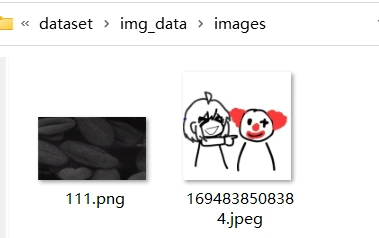
然后把要标注的图片放在 images/ 下
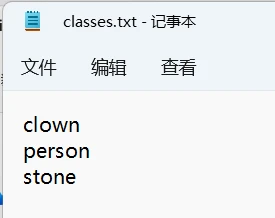
在 classes.txt 中写入所有用到的标签
标注
启动 labelimg
从你的 conda prompt 进入数据集路径
不然你找不到 Labelimg 这个东西
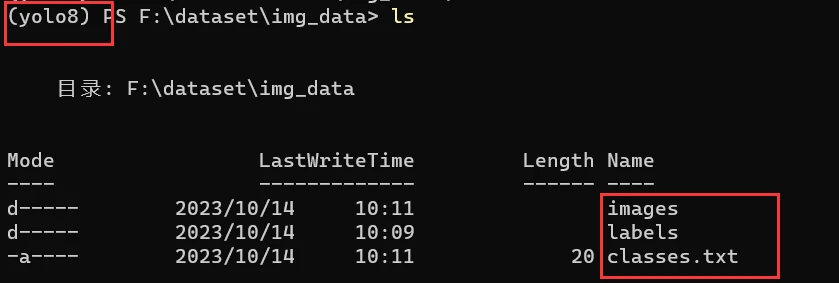
执行
labelimg images classes.txt拿下!

开始标注
标注过程:
- 选中左侧
create rectbox - 框选图片中主体
- 选择图片标签(该标签来自于
classes.txt)
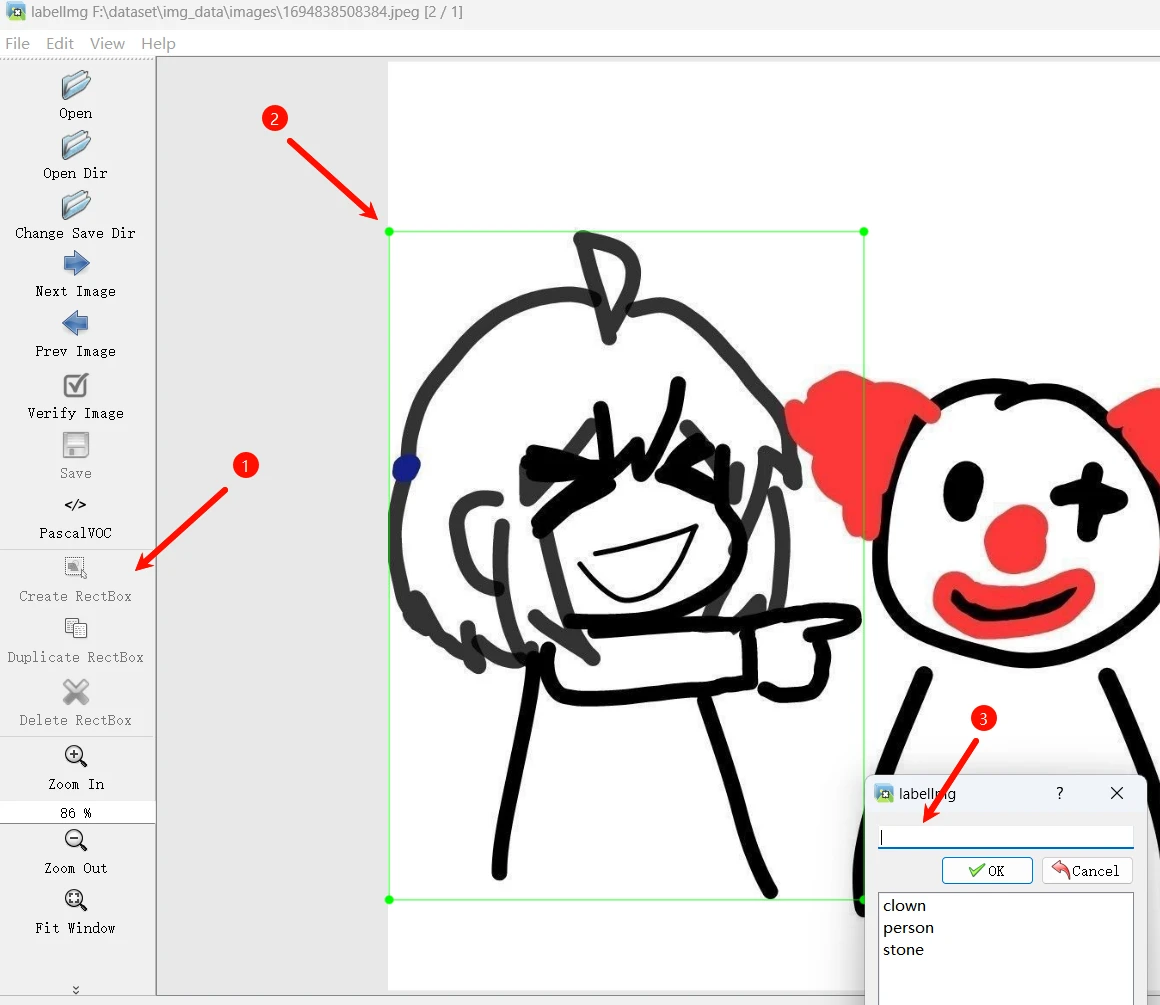
保存标注
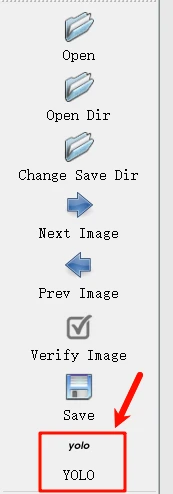
点击 save 下方的按钮可以切换保存的模式,此处切换为 YOLO 。不同的模型所需的标签格式不同,例如 YOLO 所需的标签类型即为 txt 。
点击 save ,将 image_name.txt 保存在刚刚创建的 img_data\labels 路径下。
{% note info modern %}
例如对一张名为 aaa.jpg 的图片进行了标注,则生成的对应标签为 aaa.txt (YOLO 模式下)
{% endnote %}
支持作者


分享文章
生成精美分享图或复制链接,与更多人分享本文。
继续阅读
换条路线
从其他文章中稳定抽取
最后更新于 ,距今已过 1013 天
部分内容可能已过时