250 字
1 分钟
Windows CPU 睿频设置
关闭睿频
Windows 10 可以通过设置电源模式为节能模式实现关闭睿频,Windows 11 需借助电源计划实现。
打开“控制面板 - 硬件和声音 - 电源选项”,默认的电源计划为 平衡。为使修改的电源计划在重启后仍然生效,需 创建电源计划:

电源计划名字任意,点击 下一页 即可创建完成。
点击创建的电源计划右侧的 更改计划设置,然后 更改高级电源设置:

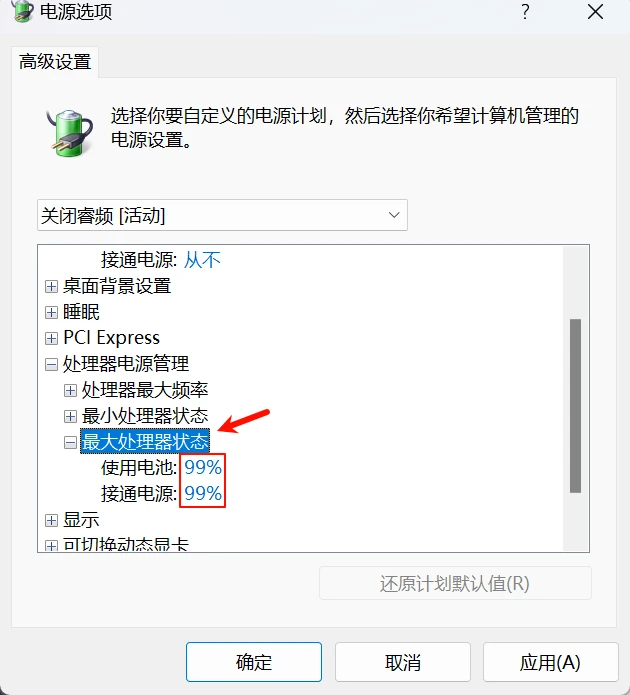
在弹出的电源选项中,找到 最大处理器状态,将下方的两个值从 100% 修改为 99% 即可关闭 CPU 睿频:
设置处理器频率
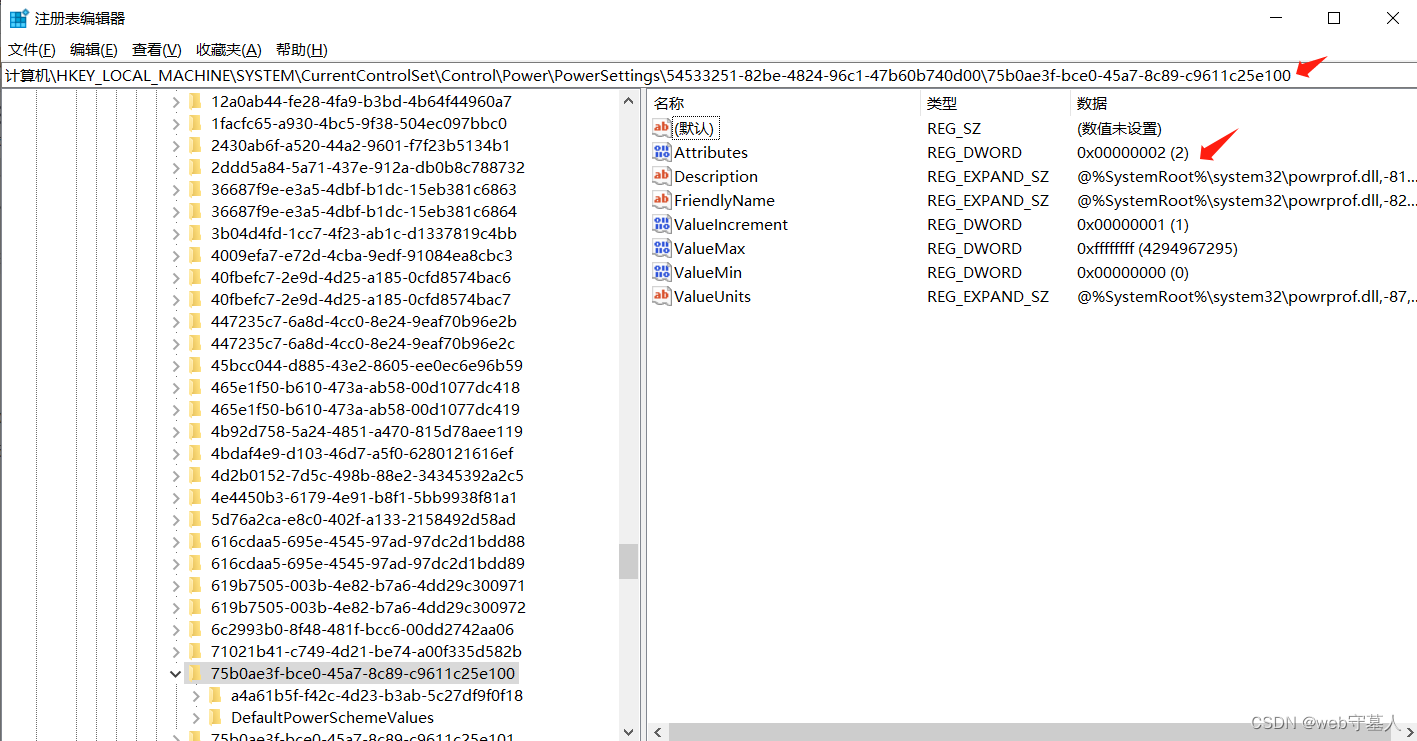
默认情况下,电源计划中“处理器电源管理”是没有 处理器最大频率 的设置项的,需要在注册表中手动开启。
找到注册表项:
计算机\HKEY_LOCAL_MACHINE\SYSTEM\CurrentControlSet\Control\Power\PowerSettings\54533251-82be-4824-96c1-47b60b740d00\75b0ae3f-bce0-45a7-8c89-c9611c25e100修改其中的 Attributes 值为 2 即可。
支持作者


Windows CPU 睿频设置
https://blog.085404.xyz/posts/windows-cpu-睿频设置/分享文章
生成精美分享图或复制链接,与更多人分享本文。
继续阅读
换条路线
从其他文章中稳定抽取
最后更新于 ,距今已过 568 天
部分内容可能已过时