334 字
2 分钟
Windows 计划任务备份方案
任务需求
需要对位于 D:\ 下的 obsidian 文件夹中的所有文件进行定时全量备份。
操作步骤
快捷键按 Win+R 打开运行输入 taskschd.msc 打开 “任务计划程序”,创建一个基本任务。
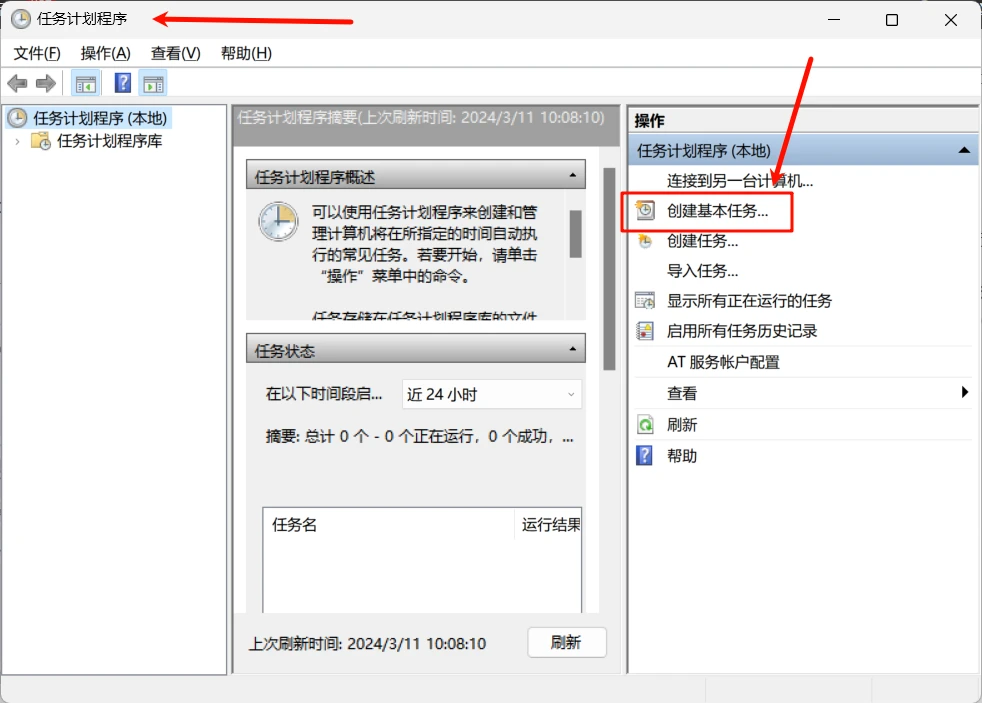
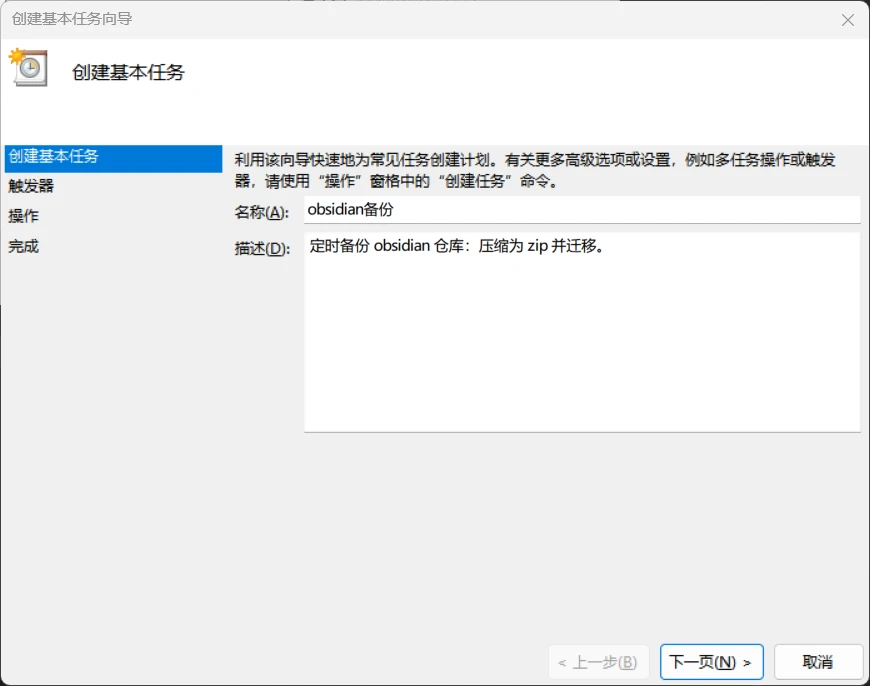
名称可以自己任意填,描述可不填。
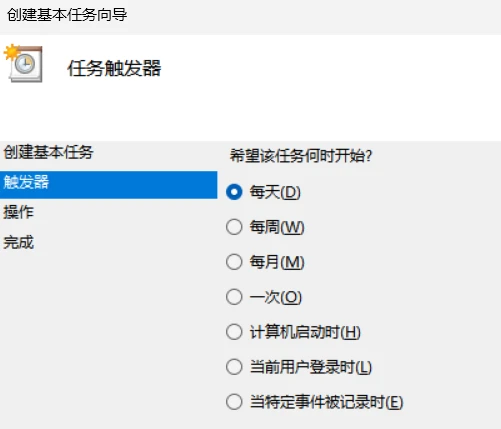
点击下一页,任务触发器选择每天
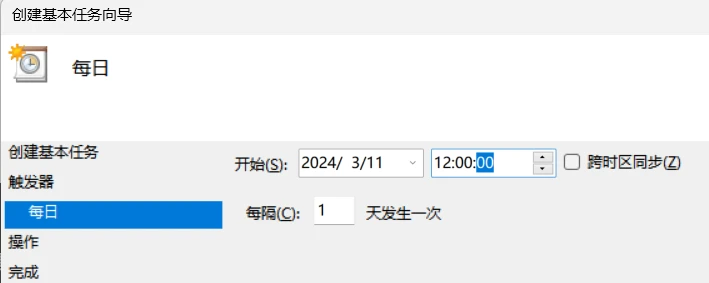
设置每天自动备份的具体时间,设置完成后点击 “下一步” 按钮。
选择要启动的程序,填入相应参数,然后点击 “下一步” 按钮。这里我设置的任务是调用 powershell 执行对应脚本,实现将路径下文件打成压缩包后移动到另一个盘实现备份效果。
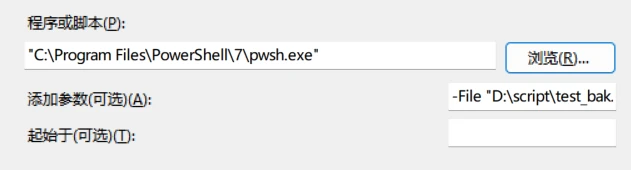
注意这里的程序路径如果有空格,切记加引号。或者点击
浏览一步一步选中目标程序即可。
填好后点击 “下一步”,然后点击完成按钮,保存任务计划。
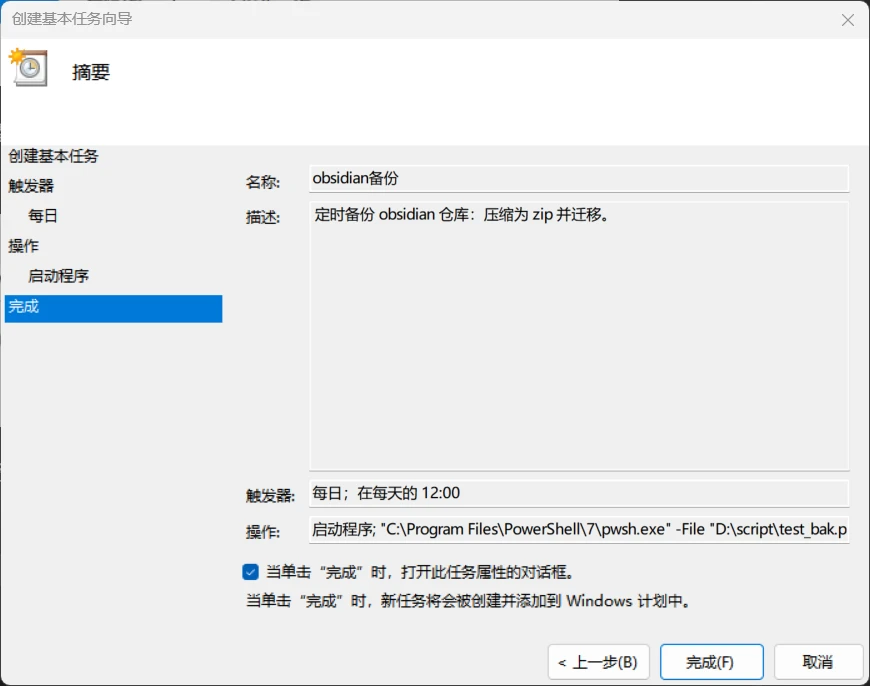
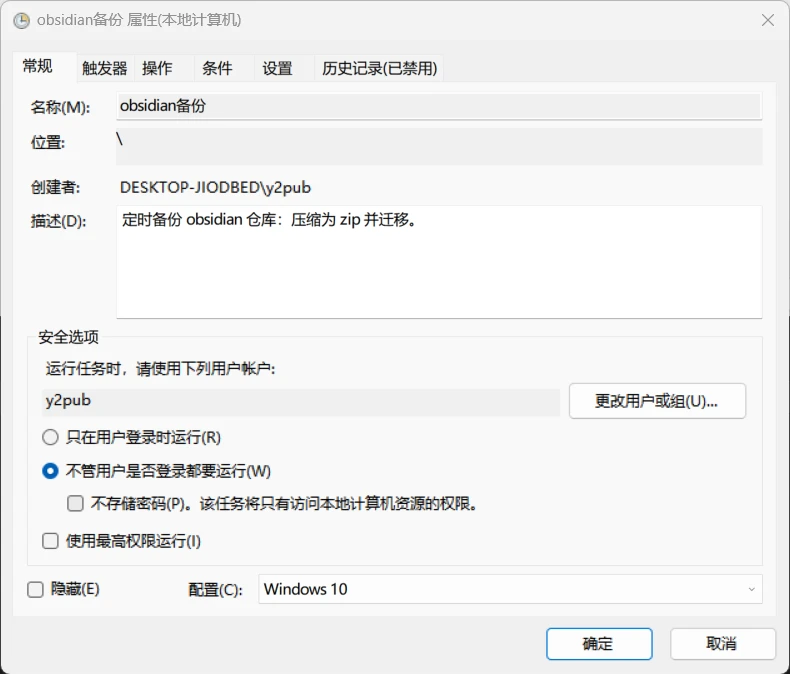
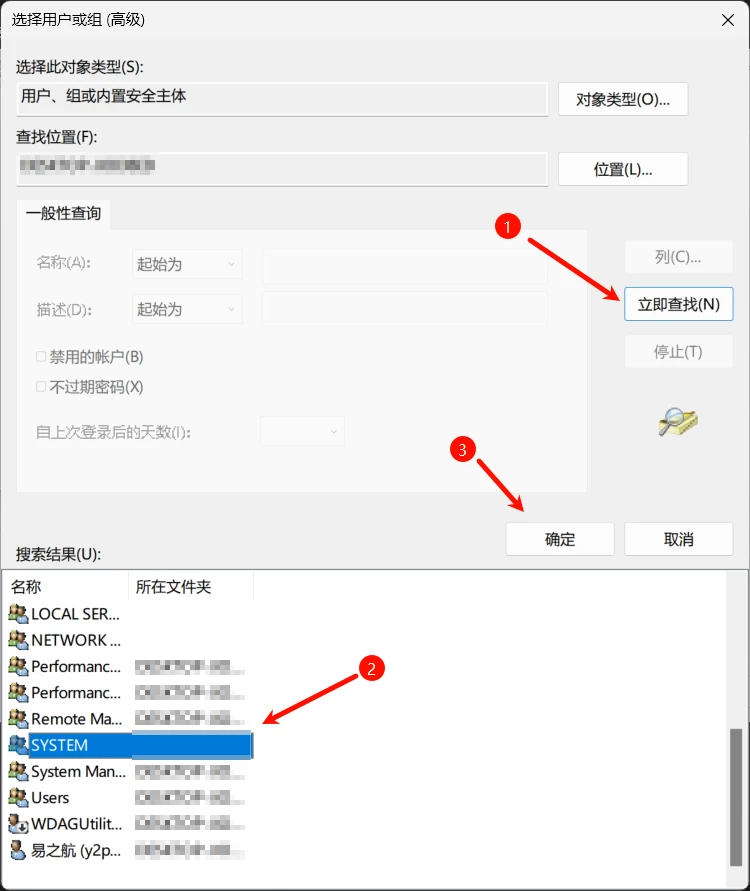
点击 更改用户或组
注意,如果前面的设置有误,或者想要修改,这里是可以更改的(上方的菜单栏)

在条件中,取消勾选电源选项
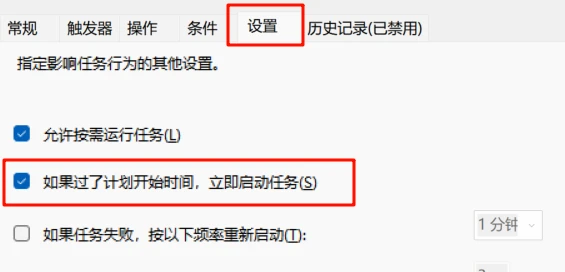
在设置中,勾选如上选项
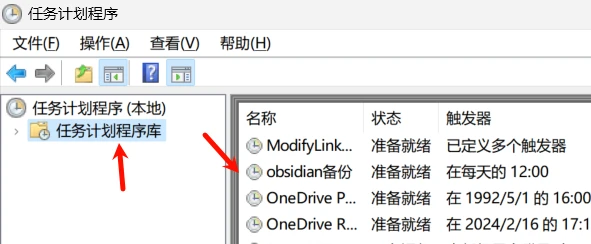
设置完成后,右键任务尝试运行
支持作者


Windows 计划任务备份方案
https://blog.085404.xyz/posts/windows-计划任务备份方案/分享文章
生成精美分享图或复制链接,与更多人分享本文。
继续阅读
换条路线
从其他文章中稳定抽取
最后更新于 ,距今已过 912 天
部分内容可能已过时